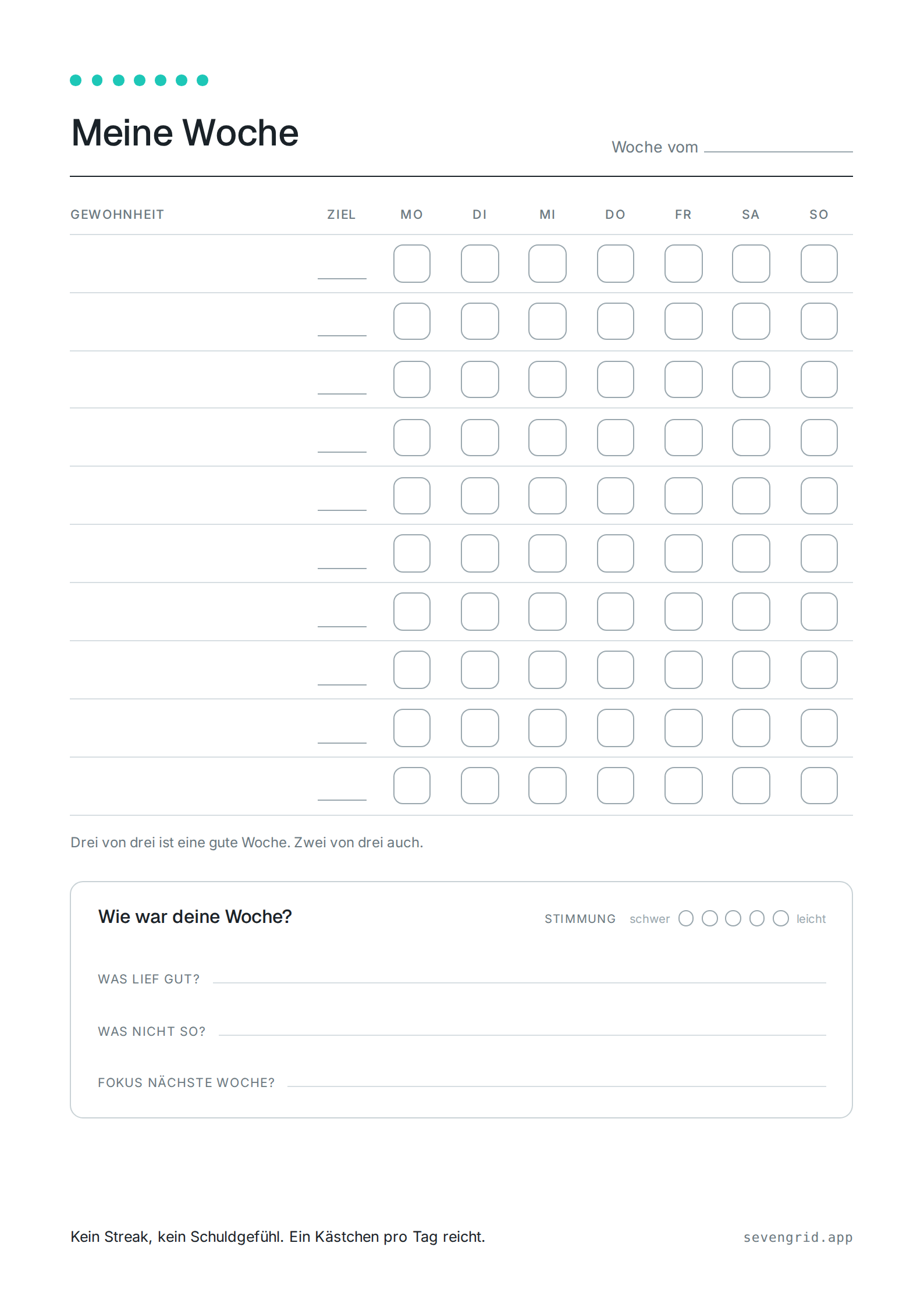
Eine leere Woche auf A4, US Letter, A5 oder Half Letter: sieben Spalten für die Tage, eine Zeile je Gewohnheit, ein Kästchen pro Tag. Nutz sie als schlichten Wochenplan oder als Habit-Tracker auf Papier. Stell ein, wie das Blatt aussehen soll, und druck es direkt aus dem Browser. Wochenstart und Papierformat sind nach deiner Spracheinstellung vorbelegt, beides kannst du ändern. Es wird nichts hochgeladen und nichts gespeichert.
Eine pro Zeile, dahinter auf Wunsch ein Ziel hinter einem senkrechten Strich: Lesen | 3x. Bleibt das Feld leer, druckt das Blatt leere Linien zum Selberschreiben. Was du hier eintippst, bleibt im Browser: es geht nirgendwo hin, und in den geteilten Link kommt es nur, wenn du das dort ankreuzt.
Die Ziel-Spalte ist aus, die Ziele hinter dem Strich werden nicht gedruckt.
Der Druckdialog deines Browsers öffnet sich. Papierformat {paper}, Ränder auf „keine“ oder „Standard“. Dort geht auch „Als PDF speichern“, dann wird aus deinen Einstellungen eine Datei.
Oder das fertige Blatt als Datei: Wochenraster als PDF (A4) Wochenraster als PDF (US Letter) Wochenraster als PNG
Lizenz: Das Raster ohne Logo, Schlusssatz und Adresszeile steht unter CC BY 4.0. Kopieren, verändern, weitergeben, auch in Materialsammlungen und OER-Verzeichnissen; als Quelle genügt „SevenGrid, sevengrid.app“. Logo und Wortmarke sind ausgenommen. Markenfreie Dateien: A4 und US Letter.
Ein leeres Kästchen ist hier kein Fehler, es ist ein leeres Kästchen.
Was auf dem Blatt steht
Oben eine Zeile für das Datum der Woche. Darunter die Tabelle: links deine Gewohnheiten, daneben auf Wunsch eine schmale Spalte für das Ziel, dann sieben Kästchen. Ganz unten ein Schlusssatz und die Adresse der App, beides lässt sich abschalten.
Wer mag, nimmt den Wochenrückblick dazu. Das ist derselbe kurze Block wie in der App: eine Stimmung zum Ankreuzen und drei Fragen mit Platz zum Schreiben. Zwei Minuten am Sonntag reichen dafür.
Warum das Blatt so leer ist
Es gibt keinen Zähler, keine Prozente und keinen Monatsüberblick, auf dem eine Lücke rot leuchtet. Genau deshalb funktioniert das Blatt auch in einer Woche, die schieflief.
Und wenn es digital sein soll
SevenGrid ist dieselbe Idee als App für Android: sieben Tage nebeneinander, keine Streaks, kein Konto. Die Vorlage hier bleibt kostenlos, egal ob du die App je installierst. Warum ausgerechnet ohne Streaks, erzählt dieser Essay. Mehr über SevenGrid.
Auch zum Mitnehmen: die Hintergrundbilder aus den App-Mockups, in allen zwanzig Themes. Zu den Wallpapern.
Häufige Fragen
Wie speichere ich das Blatt als PDF mit meinen Einstellungen?
Über den Knopf „Blatt drucken“ öffnet sich der Druckdialog deines Browsers. Wähl dort statt eines Druckers „Als PDF speichern“, dann bekommst du eine Datei mit genau deinen Einstellungen. Die fertigen Dateien weiter oben sind die Standardfassung.
Druckt das Blatt auch ohne Logo und Adresse?
Ja. Logo, Schlusssatz und die Adresszeile haben unter „Marke“ je einen eigenen Schalter. Sind alle drei aus, bleiben nur das Raster und der Rückblick.
Warum ist der linke Rand breiter als der rechte?
Das ist der Lochrand. Er hält die Löcher von ISO 838, US 3-Ring und den Filofax-Sechslochsystemen vom Inhalt fern. Ohne Lochrand steht das Blatt wieder mittig.
Welches Format passt in meinen Planer?
A5 passt in die meisten Ringplaner und Filofax-Formate, Half Letter in die US-Systeme. Mit „Zwei pro Seite“ druckst du die kleinen Formate paarweise auf A4 oder US Letter und schneidest sie an der gestrichelten Linie auseinander.
Werden meine Gewohnheiten irgendwohin geschickt?
Nein. Die Seite rechnet alles im Browser. In den geteilten Link kommen Titel und Gewohnheiten nur, wenn du das neben dem Kopier-Knopf ausdrücklich ankreuzt.
Darf ich das Blatt im Unterricht, im Kurs oder in einer Materialsammlung weitergeben?
Ja. Das Raster ohne Logo, Schlusssatz und Adresszeile steht unter CC BY 4.0: kopieren, anpassen und weitergeben ist erlaubt, auch in OER-Verzeichnissen, solange „SevenGrid, sevengrid.app“ als Quelle genannt wird. Logo und Wortmarke gehören nicht dazu. Die markenfreien PDFs stehen bei den Dateien; wer eigene Einstellungen will, schaltet unter „Marke“ alle drei Schalter aus und speichert als PDF.